Основи налаштування реклами в сервісі Merchant Center
Уявіть ситуацію: у Вас є інтернет-магазин, товари непогано продаються, але Ви бачите, що конкуренти регулярно «світяться» у Google цінами та назвами просто у видачі. Це не магія і не дорогий рекламний пакет — це товарні оголошення, які працюють у зв’язці з Гугл Мерчант Центр. І щоб Ваші товари так само з’являлися перед потенційними покупцями, цей сервіс потрібно налаштувати.
Хороша новина в тому, що базове налаштування можливо зробити самостійно, навіть якщо Ви далекі від світу контекстної реклами. Погана — у тому, що на дрібницях тут легко спіткнутися: неправильно оформлений фід або непідтверджений сайт здатні зупинити запуск на кілька днів.
Що таке Merchant Center і навіщо він взагалі потрібен?
Це, по суті, посередник між Вашим магазином і Google. Він не показує рекламу сам по собі. Його завдання — зібрати та зберігати інформацію про товари. А вже потім ця інформація використовується в товарних оголошеннях, безкоштовних картках у вкладці «Покупки» та інших форматах.
Простіше кажучи, працює це так:
- Ви завантажуєте каталог своїх товарів (його називають фідом).
- Google перевіряє ці дані на відповідність своїм вимогам.
- Зв’язавши профіль із Google Ads, Ви запускаєте товарну кампанію.
- Товари починають демонструватися людям, шукаючим щось схоже.
Окремий плюс — частина показів безкоштовна. Навіть без активної реклами товари можуть з’являтися в органічній видачі вкладки «Покупки». Тобто сам по собі коректно заповнений акаунт уже приносить трохи трафіку, ще до того, як Ви витратите першу гривню.
Зверніть увагу: Merchant Center існує у двох варіантах — класичному та оновленому MC Next. Інтерфейс у них відрізняється, тож якщо Ви знайшли інструкцію, де кнопки розташовані не так, як у Вас, — швидше за все, справа саме у версії сервісу.
Створення та підтвердження акаунту
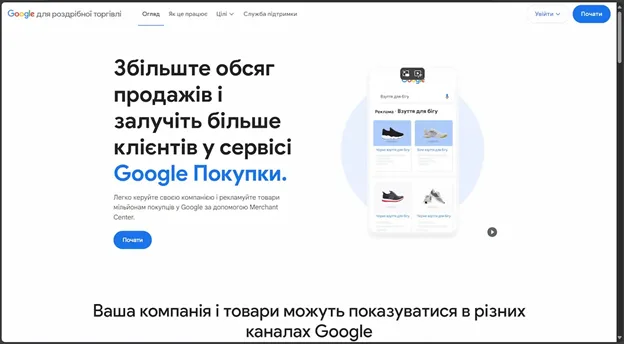
Перший крок банальний — зайти на сторінку Merchant Center під своїм обліковим записом Google і завести акаунт. Тут Вас попросять вказати базову інформацію про бізнес: назву, країну, часовий пояс, валюту. Для українського магазину логічно одразу ставити гривню — інакше потім доведеться перераховувати ціни вручну.
А ось далі починається найважливіше — підтвердження права власності на сайт. Google не дозволить рекламувати товари з домену, який Вам не належить, тож цей крок пропустити не вийде. Способів кілька:
- Через додавання HTML-тега в код сайту — найшвидший варіант, якщо у Вас є доступ до редагування шаблону.
- Через завантаження HTML-файлу на сервер.
- Через Google Tag Manager, якщо він уже встановлений.
- Через зв’язування з Google Analytics.
Якщо магазин зроблено на популярній платформі (Shopify, Хорошоп, Хорст тощо), часто є готова інтеграція — тоді підтвердження відбувається буквально в пару кліків. Якщо ж сайт саморобний, простіше попросити розробника вставити потрібний тег: це питання п’яти хвилин для людини, яка має доступ до коду.
Підтверджуйте сайт під тим самим обліковим записом Google, з якого плануєте керувати рекламою. Інакше потім доведеться розбиратися з доступами та правами — а це зайва витрата часу на рівному місці.
Це корисно! Якщо хочеться мати під рукою повний покроковий гайд із прикладами та скріншотами, докладна інструкція з налаштування Google Merchant Center зібрана тут — adwservice.com.ua/uk/nalashtuvannya-google-merchant-center. Це зручно, коли застрягли на конкретному кроці й не хочеться вгадувати методом спроб.
Як підготувати та завантажити фід товарів?
Фід — це серце всієї системи. Якщо спрощено, це структурований список Ваших товарів із характеристиками, який Google «читає» та використовує для оголошень. І саме на цьому етапі новачки роблять найбільше помилок.
Завантажити дані можна кількома способами. Найзручніший — пряма інтеграція з CMS магазину, коли товари та ціни підтягуються автоматично й оновлюються самі. Альтернатива — завантаження файлу (наприклад, через таблицю Google або XML), але тоді актуальність даних доведеться контролювати самостійно.
Незалежно від способу, для кожного товару Google очікує побачити обов’язкові поля:
- унікальний ідентифікатор (id);
- назву товару — бажано таку, як її шукають люди, а не внутрішній артикул;
- посилання на сторінку товару та на зображення;
- ціну та валюту;
- наявність на складі;
- стан товару (новий, вживаний, відновлений).
Дрібниця, на якій постійно «горять» магазини: ціна у фіді має точно збігатися з ціною на сайті. Якщо в каталозі товар коштує 1 290 грн., а на сторінці вже акційні 990 грн., Google заблокує оголошення за невідповідність даних. Те саме стосується наявності — рекламувати товар, якого немає в продажу, система не дасть.
Зв’язування Merchant Center із Google Ads
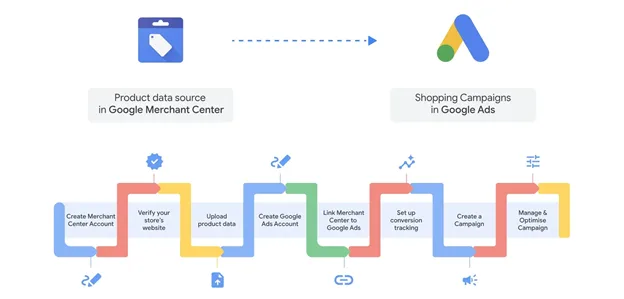
Самі по собі завантажені товари ще не приносять продажів — їх потрібно «з’єднати» з рекламним кабінетом. Для цього в налаштуваннях Merchant Center є розділ зв’язування акаунтів, де Ви вказуєте ідентифікатор свого облікового запису Google Ads і надсилаєте запит. У самому Google Ads цей запит потрібно підтвердити — і все, дані про товари стають доступними для створення кампаній.
Далі сценарій залежить від Вашого досвіду та бюджету:
- Якщо хочеться максимально просто — обирайте кампанію Performance Max (раніше схожий формат називався Smart Shopping). Google сам розподіляє покази між пошуком, «Покупками», YouTube і медійною мережею. Від Вас потрібні лише фід, бюджет і пара налаштувань.
- Якщо хочеться більше контролю — підійдуть стандартні товарні кампанії, де можна гнучкіше керувати ставками та групами товарів.
Щодо бюджету для старту: для невеликого магазину цілком реально починати з 150–300 грн. на день. Цього достатньо, щоб зібрати перші дані — побачити, які товари дають кліки, а які просто «з’їдають» бюджет без результату. За тиждень-два вже стає зрозуміло, куди рухатися: підняти ставки на ходові позиції чи прибрати неефективні товари.
Важливо! Не очікуйте продажів у перші ж дні. Алгоритмам Google потрібен час на навчання — зазвичай це 1–2 тижні. Якщо щодня смикати налаштування й змінювати бюджет, система просто не встигає «зрозуміти» Вашу аудиторію, і результат буде гіршим, ніж міг би бути.
Типові помилки, через які реклама не запускається
Навіть коли все начебто зроблено правильно, Merchant Center може відмовитися показувати товари. Розберемо найчастіші причини, щоб Ви не витрачали на них нерви.
- Не вказані контакти та політики на сайті. Google вимагає, щоб у магазині були сторінки з умовами доставки, повернення товару та контактними даними. Немає цих сторінок — буде попередження, а згодом і блокування.
- Невідповідність ціни чи наявності. Про це вже говорили вище, але повторимо: це причина номер один для відхилення товарів. Тримайте фід синхронізованим із сайтом.
- Погані зображення. Фото з водяними знаками, текстом поверх картинки чи рекламними плашками Google не пропустить. Потрібне чисте зображення товару на нейтральному фоні.
- Заборонені або обмежені категорії. Деякі товари (наприклад, окремі види добавок чи продукція з віковими обмеженнями) рекламувати або не можна зовсім, або тільки після додаткової перевірки. Якщо Ваш асортимент із «сірої зони» — варто заздалегідь почитати правила.
Окрема порада для тих, хто запускає рекламу вперше: не намагайтеся одразу завантажити весь каталог із тисячами позицій. Почніть із кількох десятків ходових товарів, переконайтеся, що вони проходять модерацію без помилок, і лише потім масштабуйте. Так Ви швидше зрозумієте логіку сервісу й уникнете ситуації, коли через одну системну помилку «падає» одразу весь фід.
І ще момент щодо термінів. Перша перевірка товарів після завантаження може зайняти до трьох робочих днів. Тож якщо Ви плануєте запуск реклами до конкретної дати (наприклад, до старту розпродажу), закладайте цей час із запасом — налаштовувати акаунт в останній вечір перед акцією точно не варто.